插件介绍
One Click Demo Import 是一款用于导入 WordPress 主题演示数据的插件,主要解决新安装主题后,需要手动创建页面、添加示例文章、配置小工具和调整主题选项的问题。
不少 WordPress 主题会提供一个或多个在线演示网站,方便用户了解主题的实际效果。安装主题后,如果希望网站快速呈现类似的布局,就需要导入主题作者准备好的演示数据。
One Click Demo Import 可以将这些导入步骤整合到一个后台页面中。只要主题开发者提前配置好演示文件,网站管理员就可以在后台选择对应的演示方案,点击导入按钮完成操作。
插件本身并不提供一套通用的演示内容,而是负责读取和导入主题作者提供的数据。因此,能否看到可选的演示模板,取决于当前主题是否为它配置了导入方案。
主要功能
一键导入演示内容
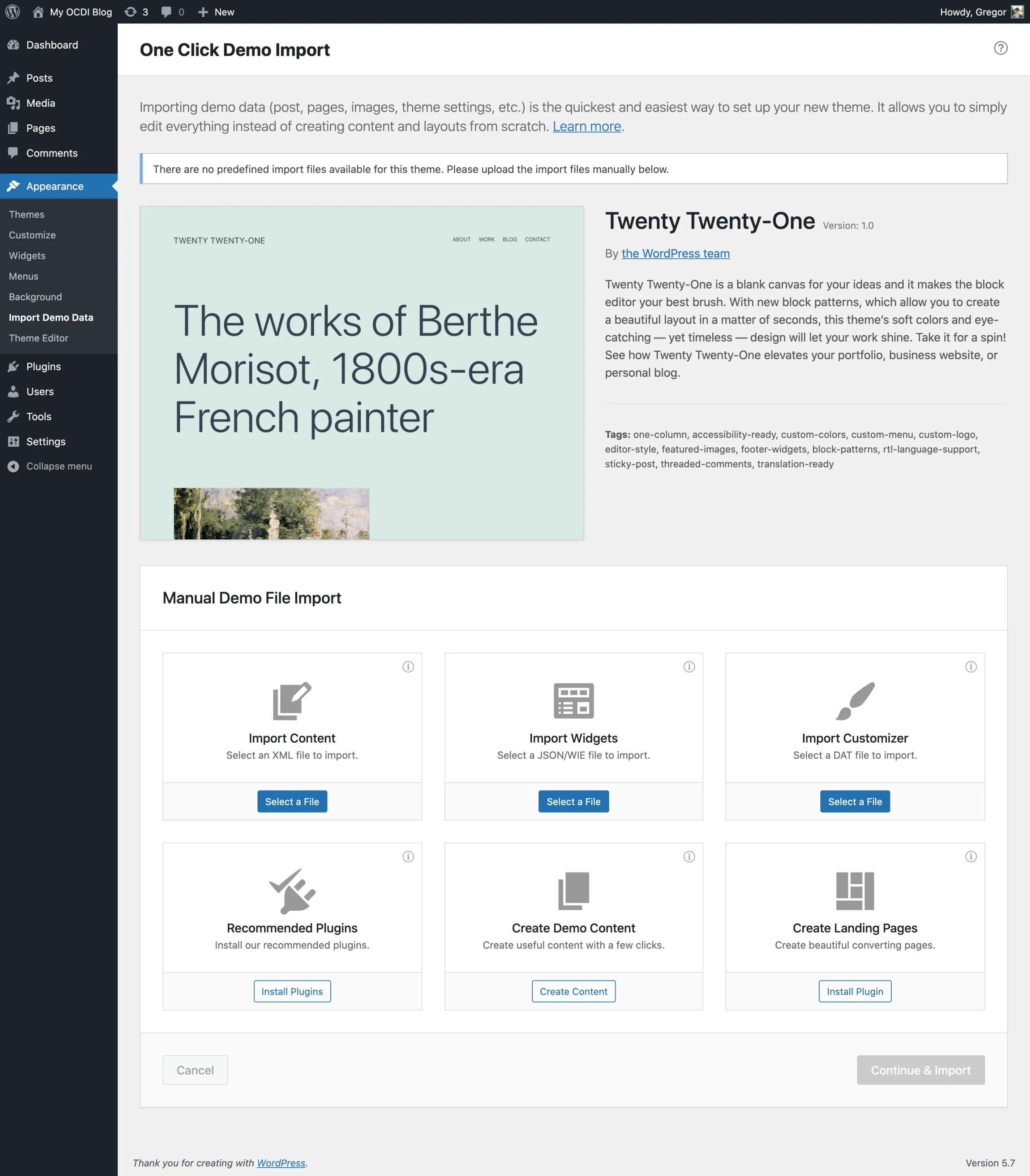
插件可以导入主题预先准备的 WordPress 内容数据,包括文章、页面、分类、标签、评论、菜单以及相关媒体文件等。
导入完成后,网站会获得一批示例内容,方便用户了解主题的页面结构和内容展示方式,也可以在此基础上替换成自己的网站内容。
导入小工具设置
除了文章和页面,插件还支持导入小工具配置。
如果主题演示站使用了侧边栏、页脚等小工具区域,主题作者可以提供对应的 JSON 文件。导入后,网站就能按照演示方案配置小工具及其相关设置,减少逐个添加和调整的工作量。
导入 Customizer 主题设置
插件支持导入 WordPress Customizer(外观自定义器)的设置数据。
主题作者可以提供相应的 .dat 文件,用户导入后即可应用预先配置的主题选项,例如部分布局、颜色和其他由主题支持的自定义设置。
需要注意,具体能够恢复哪些选项,取决于主题本身以及它对 Customizer 的使用方式。
支持多个演示方案
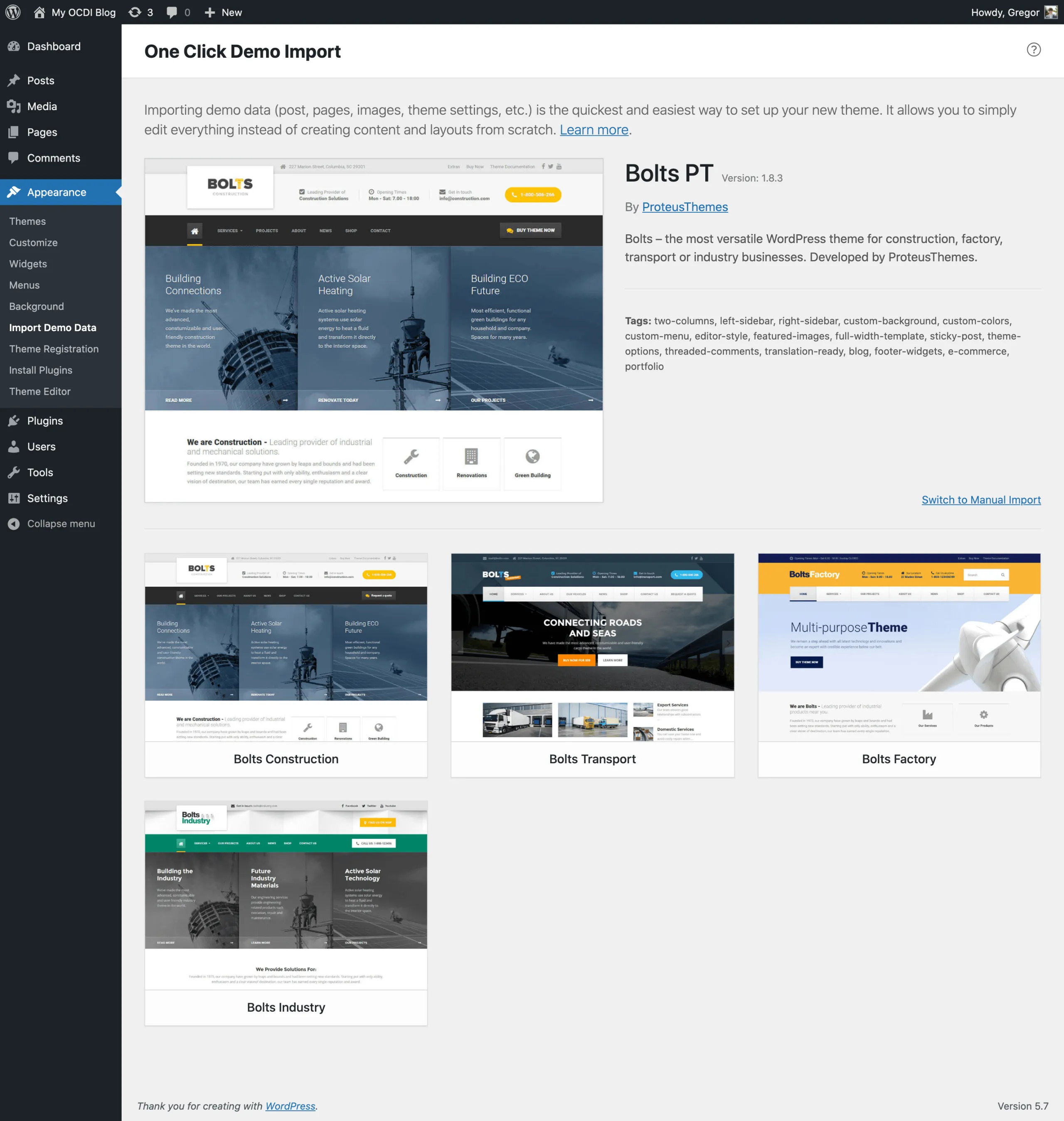
如果主题提供了多个网站演示版本,开发者可以分别配置导入文件,并为每个方案设置名称、分类、预览图片和预览链接。
用户进入导入页面后,可以根据演示图片和预览链接选择合适的方案,而不必逐个下载和导入不同的数据文件。
支持 Redux Framework 设置导入
对于使用 Redux Framework 管理主题选项的主题,插件也支持导入相应的配置文件。
主题作者可以指定 JSON 文件以及对应的 Option Name,将相关设置写入指定的 WordPress 选项中。
支持本地文件和远程文件
演示数据既可以通过远程 URL 获取,也可以直接使用主题目录中的本地文件。
对于主题开发者来说,可以将 XML、JSON 和 DAT 等导入文件随主题一起发布,不必额外搭建演示数据下载地址。
提供导入完成后的扩展接口
插件提供了多个 Action 和 Filter,方便主题开发者在导入过程中执行额外操作。
例如:
ocdi/before_content_import:在内容导入开始前执行操作。ocdi/before_widgets_import:在小工具导入前执行操作。ocdi/after_import:在导入完成后执行操作。ocdi/import_files:定义主题提供的演示数据方案。ocdi/plugin_intro_text:自定义插件导入页面的介绍文字。
借助这些接口,开发者还可以在导入结束后自动设置首页、文章页、导航菜单位置等内容,让演示网站的还原过程更加完整。
支持 WP-CLI 导入
对于习惯使用命令行管理 WordPress 的用户,插件还提供了 WP-CLI 命令。
可以通过 wp ocdi list 查看当前主题定义的演示导入方案,也可以使用 wp ocdi import 执行内容、小工具、Customizer 或预设演示方案的导入操作。
免费版与付费版
One Click Demo Import 是一款免费插件,核心演示数据导入功能可以直接使用,没有需要单独购买的 Pro 版本。
不过,它的使用效果与主题开发者提供的支持密切相关。如果当前主题没有配置演示数据,插件通常不会自动生成可供选择的主题演示方案。
安装与使用
安装插件
- 登录 WordPress 网站后台。
- 进入「插件」→「安装插件」。
- 搜索 One Click Demo Import。
- 点击安装并启用插件。
也可以从 WordPress.org 下载插件压缩包,再通过后台上传或 FTP 安装。
进入演示数据导入页面
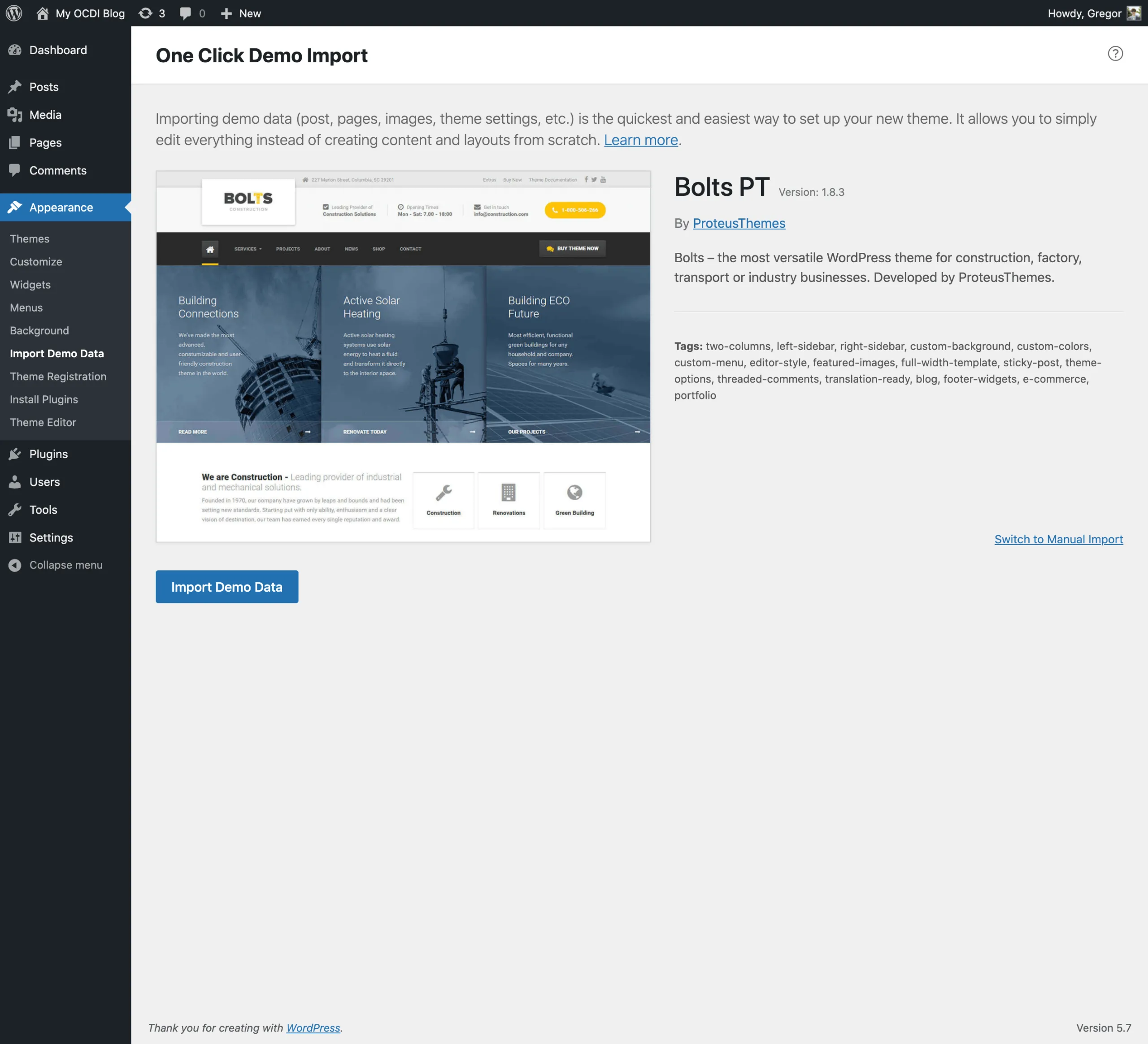
启用插件后,进入后台「外观」→「导入演示数据」(Appearance → Import Demo Data),即可打开导入页面。
如果当前主题已经配置了演示数据,页面会显示可用的导入方案。用户可以查看演示预览,选择需要的布局,然后按照页面提示执行导入。
如果没有出现演示方案,可以先查看主题的官方说明,确认主题是否支持 One Click Demo Import。
导入完成后进行检查
演示数据导入结束后,建议检查以下内容:
- 首页和文章页面是否正确设置。
- 导航菜单是否显示在正确的位置。
- 侧边栏和页脚小工具是否正常。
- 图片、文章和页面是否完整导入。
- 主题选项是否符合预期。
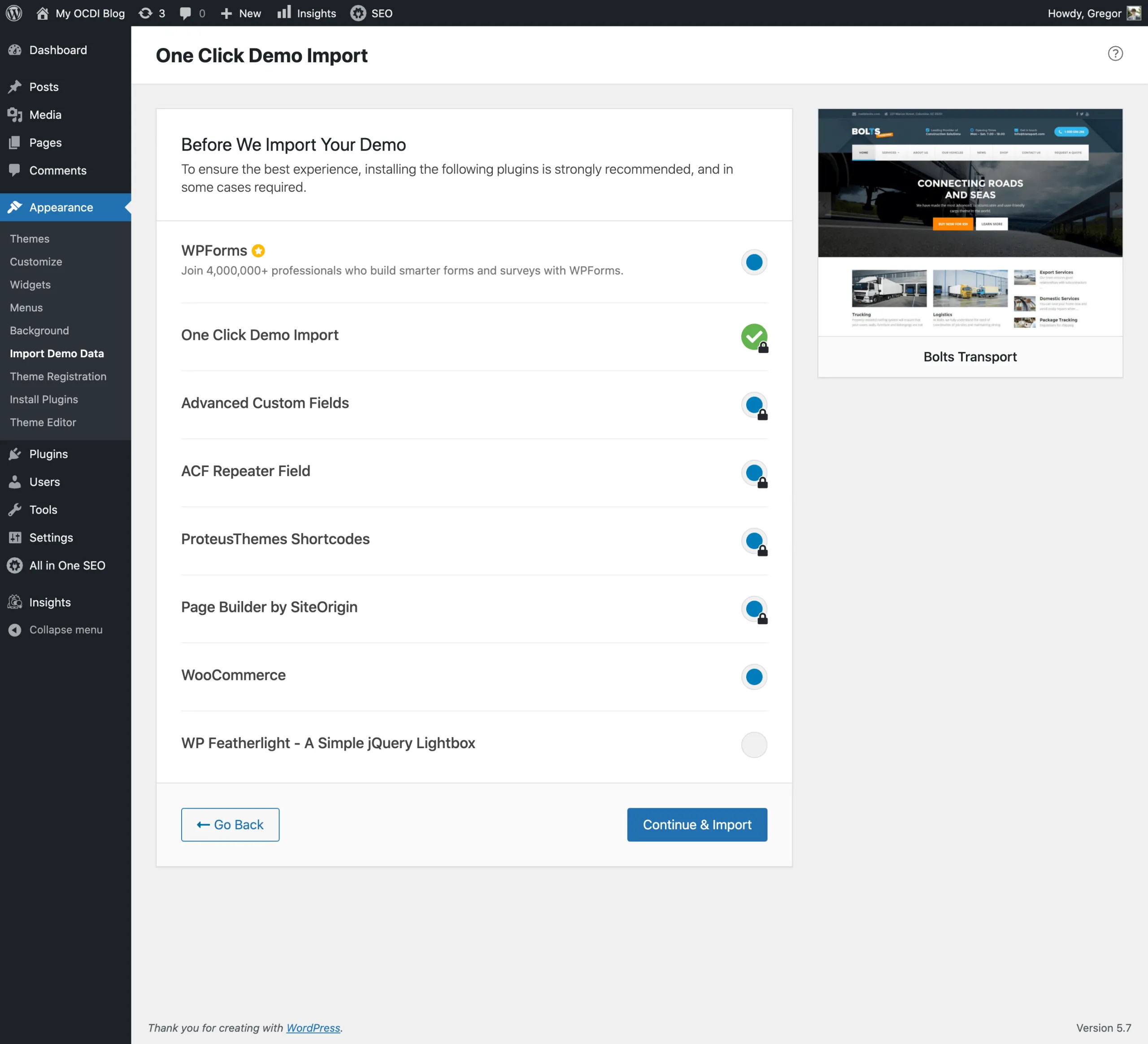
- 主题依赖的其他插件是否已经安装并启用。
部分主题还需要手动设置首页、菜单位置、幻灯片或其他独立功能,不能认为点击一次导入就一定能完整还原所有演示效果。
使用注意事项
1. 导入前先备份网站
演示数据导入可能会新增大量文章、页面、媒体和设置。如果是在已经运行的网站上操作,建议先备份数据库和网站文件,避免原有内容受到影响。
2. 注意导入到现有网站的影响
演示数据导入并不等于完整的网站恢复。它主要负责导入主题提供的数据,不会自动将网站变成演示站的所有运行环境。导入后可能出现重复内容,也可能需要重新整理菜单和页面。
3. 确认主题是否提供演示数据
插件只是导入工具,不会自动从任意主题的演示网站抓取内容。如果主题没有配置导入文件,就需要联系主题作者或查看主题文档。
4. 检查媒体文件是否能够正常下载
如果演示内容引用远程图片,导入时需要能够访问相应的资源地址。网络限制、远程服务器异常或图片链接失效,都可能导致部分媒体文件无法导入。
5. 注意服务器资源限制
导入大量文章和图片时,可能受到 PHP 执行时间、内存、网络连接和服务器资源的影响。如果导入过程中出现超时或中断,可以查看插件生成的日志文件,确认具体失败原因。
总结
One Click Demo Import 主要面向需要快速安装主题演示数据的 WordPress 用户,同时也为主题开发者提供了相对简单的演示导入方案配置方式。
它能够处理文章页面、小工具、Customizer 设置以及 Redux Framework 选项等数据,减少新网站初始化时的重复配置工作。不过,插件是否能提供完整的演示导入体验,仍然取决于主题作者是否准备了相应的导入文件和配置。